Manual de instalación: VS Code, Python y Git
Prepara tu computadora para el curso — instalarás las tres herramientas de trabajo y crearás tus cuentas de Gmail y GitHub, paso a paso y sin experiencia previa.
Antes de empezar
Sigue las secciones en orden, de la A a la G. Cada instrucción indica si aplica a Windows (WIN) o a Mac (MAC); si no tiene etiqueta, aplica a ambos. Solo necesitas:
- Una computadora con Windows 10 u 11, o con macOS — y permiso para instalar programas en ella.
- Unos 2 GB de espacio libre en disco.
- Conexión a internet estable (descargarás entre 100 y 200 MB por herramienta).
Las tres herramientas, en una frase cada una
Instalación guiada: siete secciones, en orden
Instala VS Code
- Entra a code.visualstudio.com/download.
- WIN Descarga la versión de Windows, abre el archivo descargado, acepta la licencia y avanza con Next dejando marcadas las opciones por defecto, hasta Install y Finish.
- MAC Descarga la versión de macOS (Universal). Se baja un archivo
.zip: haz doble clic para descomprimirlo y arrastra la aplicación «Visual Studio Code» a la carpeta Aplicaciones. Ábrela; si macOS pregunta si confías en una app descargada de internet, pulsa Abrir.
Verificación: VS Code se abre y muestra su pantalla de bienvenida. Puedes cerrarlo por ahora.
Instala Git
WIN En Windows, Git se instala con un asistente:
- Entra a git-scm.com/downloads → Windows → descarga el instalador de 64 bits (Standalone Installer).
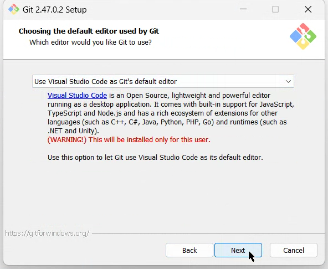
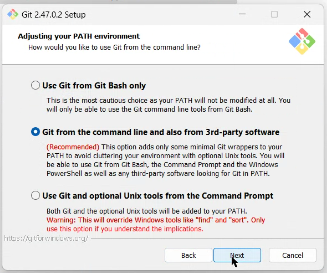
- Ejecuta el archivo descargado. El asistente tiene muchas pantallas: en casi todas basta dejar lo marcado y pulsar Next. Solo hay dos decisiones importantes:
La primera: cuando pregunte por el editor por defecto, elige «Use Visual Studio Code as Git's default editor»:
La segunda: en la pantalla del PATH — la lista de carpetas donde el sistema busca los programas —, deja la opción recomendada «Git from the command line and also from 3rd-party software», que te permitirá usar git desde cualquier terminal:
- Sigue con Next en el resto de pantallas (deja lo marcado), pulsa Install y al terminar Finish.
MAC En Mac no hay instalador: se usa la Terminal una sola vez.
- Abre la Terminal: pulsa ⌘ + Espacio, escribe
Terminaly presiona Enter. - Escribe
git --versiony presiona Enter. Si Git no está instalado, macOS te ofrecerá instalar las herramientas de línea de comandos: acepta con Instalar y espera a que termine (varios minutos).
Verificación (ambos sistemas): abre una terminal nueva — WIN pulsa la tecla Windows, escribe PowerShell y presiona Enter · MAC la misma Terminal de antes — y ejecuta:
git --version
git --version
git version 2.47.0
Instala Python — usa estos enlaces directos
- WIN Descarga directamente python-3.14.6-amd64.exe (29 MB) y ejecútalo.
- WIN En la primera pantalla del instalador, antes de continuar, marca la casilla de la parte inferior: Add python.exe to PATH. Luego pulsa Install Now y, al terminar, Close.
- MAC Descarga directamente python-3.14.6-macos11.pkg (75 MB), ábrelo y sigue el asistente (Continuar → Instalar).
- MAC Al terminar se abre una carpeta: haz doble clic en Install Certificates.command y deja que corra hasta el final (instala los certificados que Python usa para conectarse a internet).
Verificación: abre una terminal nueva (o la de VS Code: Terminal → New Terminal) y ejecuta solo el comando de tu sistema:
WIN En Windows:
python --version
MAC En Mac (con el 3 al final):
python3 --version
python --version
Python 3.14.6
.pkg): úsalo con confianza.Instala las extensiones de VS Code: Python y Jupyter
- Abre VS Code y pulsa el icono de Extensiones en la barra izquierda (cuatro cuadraditos), o usa Ctrl+Shift+X (Windows) / ⇧⌘X (Mac).
- En el buscador escribe
Python, elige la extensión Python de Microsoft (la primera, con millones de descargas) y pulsa Install. - Busca ahora
Jupyter, elige la extensión Jupyter de Microsoft y pulsa Install. Es la que permite abrir notebooks: los cuadernos interactivos que combinan texto y código, donde trabajaremos en las clases.
Verificación: en el panel de Extensiones, la pestaña Installed muestra Python y Jupyter (con algunas extensiones compañeras que se instalan solas, como Pylance — es normal).
Crea tu cuenta de Gmail (si aún no tienes una)
- Entra a accounts.google.com/signup y elige Para mi uso personal.
- Escribe tu nombre y apellidos, tu fecha de nacimiento y género, y avanza con Siguiente.
- Elige una de las direcciones que Google te sugiere, o pulsa Crear tu propia dirección de Gmail y escribe la que prefieras. Define una contraseña segura que recuerdes.
- Si Google lo pide, verifica con tu número de teléfono (te llega un código por SMS). Acepta las condiciones con Acepto.
Esta cuenta es la que usarás para Google Colab — la herramienta en la nube con la que también se sigue el curso — y para registrarte en GitHub en la siguiente sección.
Crea tu cuenta de GitHub
- Entra a github.com/signup e ingresa tu correo (puede ser el Gmail de la sección E). Pulsa Continue.
- Crea una contraseña que no uses en otra web y anótala.
- Elige un nombre de usuario profesional, tipo
nombre-apellido— será público y te acompañará toda la maestría. - Resuelve la verificación (Verify) y escribe el código que llega a tu correo.
- Inicia sesión (Sign in); si GitHub hace preguntas sobre tu perfil, responde y elige el plan Free.
Verificación: revisa tu correo y confirma que aparece como verificado en GitHub (si no llegó el código, revisa la carpeta de spam). Al pulsar tu avatar (arriba a la derecha) → Your profile, ves tu página pública: ahí vivirá tu portafolio.
Preséntate con Git: tu identidad
Git firma cada cambio que guardes con un nombre y un correo. Configúralos una sola vez, en cualquier terminal (la de VS Code sirve). Al pegar los comandos, sustituye Nombre Apellido por tu nombre real y tu-correo@ejemplo.com por el mismo correo de tu cuenta de GitHub, conservando las comillas:
git config --global user.name "Nombre Apellido"
git config --global user.email "tu-correo@ejemplo.com"
Verificación: este comando debe mostrar las dos líneas con tus datos:
git config --global --list
git config --global --list
user.name=María Torres
user.email=maria.torres@gmail.com
✅ Todo listo cuando…
Marca cada punto solo si lo comprobaste en tu computadora:
Si algo se atasca
P1 · WIN Escribo python y se abre la Microsoft Store
Windows trae un acceso directo falso a Python que abre la tienda. Pasa cuando Python no está instalado o se instaló sin marcar la casilla Add python.exe to PATH. Vuelve a ejecutar el instalador de la sección C y fíjate en qué pantalla aparece:
- Si muestra la casilla Add python.exe to PATH (Python no estaba instalado): márcala y pulsa Install Now.
- Si muestra Modify / Repair / Uninstall (Python ya estaba instalado): elige Modify → Next → en Advanced Options marca Add Python to environment variables → Install.
Al terminar, abre una terminal nueva y repite python --version.
P2 · “python” o “git” no se reconoce como comando
Las terminales abiertas antes de instalar no se enteran de los programas nuevos: cierra todas las terminales (y VS Code completo) y vuelve a abrir. Si python sigue sin responder en Windows, revisa P1.
P3 · MAC python --version dice “command not found” o muestra 2.7
En Mac el comando del Python moderno es python3 (con el 3). Usa siempre python3 --version. Si también falla, repite la sección C y verifica en una terminal nueva.
P4 · Descargué el “Python install manager” por error
No pasa nada: desinstálalo (WIN Configuración → Aplicaciones → Aplicaciones instaladas → Python install manager → Desinstalar) y usa el enlace directo de la sección C para instalar el Python clásico, marcando la casilla del PATH.
P5 · WIN “la ejecución de scripts está deshabilitada en este sistema”
Es una protección de PowerShell que aparecerá al activar entornos virtuales (clase 2). Ejecuta en la terminal:
Set-ExecutionPolicy -ExecutionPolicy RemoteSigned -Scope CurrentUser
Responde S (o Y) si pregunta, cierra esa terminal y abre una nueva.
P6 · MAC “No se puede abrir…” / “Apple no pudo verificar que la app no contiene malware”
Es Gatekeeper, la protección de macOS. Cierra el aviso y ve a Ajustes del Sistema → Privacidad y seguridad; baja hasta el mensaje sobre la app bloqueada y pulsa Abrir de todos modos (te pedirá tu contraseña). Solo hace falta la primera vez. En macOS 14 o anterior también sirve el atajo: clic derecho (o Ctrl + clic) sobre la aplicación → Abrir → Abrir.
P7 · No me llega el código de verificación de GitHub
Revisa la carpeta de spam / correo no deseado y espera un par de minutos. Puedes pedir un código nuevo desde la misma página. Si usaste un correo institucional y no llega, prueba con tu Gmail.
Estoy siguiendo un manual del curso propedéutico de FLACSO
y me atasqué en [paso o sección del manual donde estabas].
Mi sistema operativo es [Windows o Mac].
Escribí este comando o código:
[pega aquí exactamente lo que escribiste]
Y obtuve este mensaje de error o problema:
[pega aquí el mensaje completo, copiado desde la terminal]
Por favor: primero explícame por qué ocurre el problema,
en lenguaje sencillo (no tengo experiencia en programación),
y después dame los pasos para resolverlo, uno por uno.
- Copia el error completo como texto — selecciónalo en la terminal y cópialo — mejor que una captura de pantalla o un fragmento suelto.
- Lee cada comando que la IA te sugiera antes de ejecutarlo; si no entiendes qué hace, pregúntale. Nunca ejecutes a ciegas comandos que borren archivos o carpetas.
- Si la primera respuesta no funciona, cuéntale qué pasó al intentarlo: la conversación de ida y vuelta es parte normal del proceso.
Qué sigue
Con las tres herramientas instaladas y tus cuentas listas, tu computadora ya es un laboratorio. El siguiente paso es de la clase 2: clonar el repositorio del curso y crear tu primer entorno virtual — todo está en el Manual de la clase 2 — GitHub y tu primer entorno.